2016年5月6日金曜日

高負荷時のSVP 4kサイズ60fps再生

 先日構築したヌルヌル環境で、購入したフィリップス40型4kモニタで再生した場合、ガダガダでとても見れたものではアリマセンデシタorz 原因は4kにアップスケール再生した場合、レンダラーとして設定しているmadVRの処理負荷が非常に高くなり処理落ちしまくった、、、つまり要求する処理にマシン環境のパワーが追いつかなかったわけです。
 さて、この場合はmadVR設定の見直してマシンの処理能力に納まるようにする必要があるわけですが、、、ついでに先日思いついた疑問の解消もしておきますか。

 先日ふと思いついた疑問とは、マシンパワーが高ければ負荷が高いときでもSVP動くんじゃね?
 Aviutlエンコード処理x2のCPU負荷ほぼ100%状態でも、 6コア12スレッドのCPUとGeForceGTX950のGPUに処理を分散できれば行ける、、、様な気がしたのです。
 やっぱSVPのヌルヌル処理の方がイイってのが元にありました。
 で、結論としては行けました。
 ただしレンダラーがmadVRだと4kサイズの再生はガタガタどころかガックンガックンってなストップモーション状態でした。
 madVRの設定のアップスケーリング設定を”Nearest Neighbor”に変更することでCPU負荷の高い状態でもコマ落ちは少なくなりましたが完全に解消されない。 今のエンコードPCでのスペックでは、高負荷時のSVP 4kサイズ60fpsレンダラーmadVR再生は、快適には出来ないと判断するしかありませんでした。

さてmadVRの使用は少し置いといて、再生プレイヤーであるMPC-HCのメニューを見ると。
 「表示」の「レンダラの設定」に何やら設定項目がありますが、、、レンダラーが”madVR”では無効化状態です。 ここはレンダラーが”EVR(カスタムプレゼンタ)”でないと使えないらしい。
 レンダラーを”madVR”から”EVR(カスタムプレゼンタ)”に変更し、さらに「表示」メニューから「レンダラの設定-リセット-最適なレンダラの設定にリセット」での再生すると、コマ落ちはほぼ無くなりました。

 Aviutlエンコード処理x2 でCPU負荷100%状態でのSVP 4kサイズ60fps再生

 今回はこれまで。madVR設定は今後も調べてくしかないか。

2016年5月5日木曜日

録画PCの掃除そして、フィリップス40型4kモニタ 設置

 まずは掃除。
 録画PCと言う事で五年くらい前かな?組んで以降、ほぼ止まることなく動き続けた結果、、、、明るいところに引きずりだすと、こんな有様だった。 ちなみに電源は一年位前に交換したためココまでひどい状況ではなかった。(それでも掃除せざるをえないレベル)
 ホコリがフィンの間にみっちり詰まって、熱で発火とか粉塵爆発とかしそうなレベルorz
 掃除も吹き飛ばす以外に、ファンを外して歯ブラシみたいなものを突っ込んでホコリを除去する必要があった。
 綺麗になったー!よし次はモニタァァァァああああ録画環境がエラァァァァーPT1,2が認識してねーorz
 この調査に数時間を費やすことに、、、結局PTxを二枚接続してるPCI-E⇒PCI×2変換ボードが壊れてしまったよーで。しょうがないんでマザボのPCIにPT2を直接差して復旧。 PCI-E⇒PCI変換ないとPTx一枚しか運用出来ないから同時録画が発生したときに録り落としする場合あるからな。 PCI-E⇒PCI変換ボード注文しないとなー。今度は別のやつにしてみよう。
 さて、今度こそ本題にかかるか!

 G.W.明けたら仕事がチョー忙しくなりそうなので、自分にご褒美の前渡し、、、つーかドーしても大画面に辛抱効かなくなくなったのが真相。
 どーせなら価格コムで一位の品物注文しちまえー
フィリップス40型4kモニタ BDM4350UC 基本スペック
モニタサイズ42.51 インチモニタタイプワイド
表面処理 パネル種類IPS
解像度(規格) 4K解像度3840x2160
応答速度5ms(GtoG)リフレッシュレート最大60Hz

 注文はいつもの密林ではなく、さすがにこれほどのサイズコンビに受け取りできねーし。自宅発送するなら初期不良交換とかし易そうなじゃく老舗のショップに。

 16時にweb注文確定して東京から北近畿のド田舎に翌9時に届きました、、、感心超えて呆れるレベルのドスパラクロネコの連携でした。ウレシインデスケドネ。製品は頑丈なフィリップス化粧箱そのままで送られてくるので中身丸わかりです。これが恥ずかしい品物なら公開羞恥プレイw
 箱はでかかったけど、重量はさほどじゃなかった。

 交換するモニターとの比較、、、、、なんか笑うしかないよな。

 初期状態の画質はお世辞にもいいとは言えないのですが用途に応じた調整を追い込めば、買って満足のレベルまで追い込んでいけると思います。特に画質調整と60Hz化は必須と言えます。他は、5系統4画面まで表示は出来るのですが操作は非常に手間。リモコン無し。複数パソコンを繋げて表示してる場合一つの画面入力が切れると自動的にアクティブの別画面に切換るので表示画面の再設定が必要と、、、スピーカーは付いてはいますが鳴るだけの代物。4k運用にはパソコンにも相応のパワーが必要なので快適操作には割切りが必要。

 作り甘くね?と多々感じましたが、モニターとパソコンの設定を追込んで40型4k画面として使った場合は圧倒的です。フルHDのウィンドをデスクトップに複数配置しても快適です。ジェスチャーとかで操作したくなります。
 40型で4kを体感できる快楽以外は、全てオマケと感じました。
 でもやっぱモニター信号なくなった時、強制的アクティブモニターに切り換るのダケは何とかしてくださいお願いします。


 画質とか動きのチェックは次回

2016年4月29日金曜日

古いアニメこそヌルヌルSVP・FMVやスッキリmadVRで快適視聴を

 仕事が休みは日は家事を済ました後、ユックリと過去録り貯めたアニメを見返してます。 (最新アニメですら録ってエンコ後に視聴。ネット経由アニメ視聴は利用してません)
 昔のアニメとかを見ると、色調や画質や動きのガタツキなどが目に負担をかけるため、あまり長時間観ると妙に気疲れするため最近ご無沙汰してたのですが、先日構築したヌルヌル環境で視聴がかなり楽になったので色々見返しています。
 萌え要素が極力少ないと言うか全くない架空戦記モノとか、、、このシリーズは古くて新しい架空兵器が出まくってるので時々見返してるんだよね。
この作品シリーズなんか、登場人物はオッサンから爺さんの年配ばっかりでモブ以外の女性キャラなんて数えて二桁いるかどうか。OPとかEDやBGMもボーカルなしの伴奏だけだし、、、、は本題とは違うのでおいといて。

 今回は動画レンダラにmadVRの場合とそれ以外の場合の画質の比較です。上のSSを拡大して比較するとmadVRとそれ以外で画質が微妙に違ってるのが判ると思います、、、判るよね?
 主観で言うとmadVRの方が非常に画質がスッキリとし視聴しやすくなってると思います。

 設定方法などはこちらを参考にしてください。
 最強な動画レンダラーmadVR - Gooブログ
 3Dゲームが出来るようなイマドキの性能のパソコンビデオカードなら、それなりの設定でも問題なく動くハズです。

 昔のアニメなど、SVPやFMVで動きを60fps化しmadVRで表示を良くすると、ガタツキや画質をあまり気にすることなく、快適に観ることが出来ると思います。
 まー、元ソースの品質が余りにも悪かったらどーしようもないですけどね。

2016年4月24日日曜日

AMD Radeon Fluid Motion Video のヌルヌル有効化手順 と WMP, SVP, FMV 再生比較

 動画ファイル再生時にAMD Fluid Motion Video(60fps)になるようにします。
 ちなみにディスク再生の60fps化視聴環境作成は、する気はないので見合わせます。 

 手順はこんな感じ

 ①AMDのFluid Motion Videoを搭載したビデオカードやCPUでパソコンを組むか用意する。OSはWin8以降。
 ②AMD.comのサイトより対応するグラフィックドライバーをダウンロード&インストール。
 ③MPC-HCをダウンロードしてインストール。
 ④Bluesky Frame Rate Converterをダウンロードしてインストール
 以上
 ※⑤再生品質にコダワルナラmadVRをダウンロードしてインストール。

 必要ファイルをインストールしたら動画ファイルをMPC-HCで開いたらFluid Motion Videoにより60fps再生が行われる設定をします。 
 基本的には AMD Fluid Motion Videoについて - 忍者ツールズ の手順です。

 再生テスト。
 実際の使用状況を再現するためにAviutl を二つエンコードのCPU負荷ほぼ100%状態。Fluid Motion VideoはSVPと違いハードウェアで行われているからこの状態でもヌルヌルしてくれる。
 ちなみに全画面再生だとドロップはほとんどないのにウィンド再生だとドロップが激増する不思議。 SVPだと逆なんだよね。

 参考としてWMP(24fps)とSVP(60fps)再生
上下同時に動かしたら、WMP,SVP,FMVの動きの比較が出来ると思う。
 SVPの設定が極端すぎるからかもしれないが、SVPが化粧しまくった感じで、Fluid Motion Videoが薄化粧? 少し物足りなさは感じるが悪くはない。品よくまとまってると思う。

 動きの好み的には SVP > FMV >>> WMP なんかなー 

 SVPは補正が強すぎて少し崩れる箇所がある。まぁ設定追い込んでいけばかなり抑えられると思う。逆にFluid Motion Videoはヌルヌル度合いの設定を大きく変更する事は出来ない。 レンダラをmadVRなどにするくらいか。最強な動画レンダラーmadVR - Gooブログ

 結局、どこまで求めるか、どこで割り切るかなんだろーな。でも普通の再生より全然いいから、ビデオカード交換してまで環境つくったかいはあったか。 録画人間の末路管理人のFluid Motion Video 押しがなければ今回の60fps化は無かったといえる。感謝

エンコードPCをヌルヌル化しよう、、、、その前に春が来たのでPCの掃除(Radeon R7 360E導入)

 自室の卓上では、二台のパソコンが動いている。

 ①録画と一般作業用 一昔前のスペックで、録画ドロップを避けるためできるだけ負荷をかけないようにしている。先日のSVP環境はこちらに作成した。
 ②エンコード処理と保管用 マシンパワーはあるのだがAviutl動作中はCPU負荷ほぼ100%。CPUに負荷をかけるSVPとの相性は悪いため、こちらへの導入は見送った。
 が、一度ヌルヌルを体感してしまうと、やはりこちらも、、、、となってしまうわけで、なら以前から体験したいと思っていたハードウェアでヌルヌル化を提供しているAMD Radeonの Fluid Motion Video を使ってみようかと、思い立ったら吉日。価格コムで調べて目に付いたのは、一万円ちょいのRadeon R7 360E (玄人志向 RD-R7-360E-E2GB-JP)。 レビュー見ると3Dがりがりなゲームには向かなさそうだけど、補助電源不要で省電力らしい。
 Fluid Motion Video 試すのにはこれくらいで丁度いいか。アマゾンポチット翌日コンビニ受け取り。

 さて組み込もうかと思ったら、、、、CPUファンと電源とホコリだらけ。 部屋の空気清浄機代わりになってるかなー。暖かくなってきたし、ホコリとばしとくか。 そのまま飛ばすと部屋中ホコリだらけになるので、ケーブル外しまくって取り出して庭に移動。
 ファンの羽の間にはホコリがミッチリ詰まってた。

  ホコリを飛ばしてキレイニなってからRadeon R7 360E組込み。

 棚に戻してケーブルつなぎ直して完了。
 左が今回掃除したエンコード処理と保管用PC。右は録画PC。そーいや録画PCもホコリだらけだよなー。けど掃除する気力ないし次の機会にしよう。いろんなの繋がってるから外すだけでも一苦労なんだよな。 

 ちなみに掃除したエンコードPCにはコレだけのHDDが繋がってます。冬とかはホンノリ部屋を暖めてくれたのだが、夏になれば逆に部屋の温度が、、、、、、グラカードの補助電源なくなったし、10センチくらいのファンを横につけるか。
 10TB欲しいなー 

2016年4月21日木曜日

SVP4 ヌルヌルがブレブレになったので設定見直し(追記 波形ノイズ)

 先日 マクロスデルタ第三話のエンコ済みファイルをSVP環境で視聴してたのですが、背景の空全体が高速スクロースしながらのドッグファイトシーンで、戦闘機のシルエットが大きくブレる事態に。
 設定を変えてブレを少なくは出来たが、ブレを無くそうとしたらSVPを無効にするしかなくそしたら今度はガタガタに、、、、マックス&ミリアカラーのVF-1EXのドッグファイト、テンション上がりまくりな中でのブレ発生にうーんなんだかな~~

 ちなみにSVP環境設定については⇒SVP (SmoothVideo Project) で60fpsなヌルヌル体験

 比較映像 左WMP。右MPC-HC+SVP4(俺的アニメ設定) 動き比較スロー


 とりあえず設定見直し。 最適化種別を『Film』に変更。 動き比較スロー


最適化種別を『Film』の全画面。 動きスロー 少しはブレが収まって。少しはマシになったかなー。

こうなってくるとAMDの fluid motion video での再生だとどうなるか興味出てくるのよな。


追記
 ぶっちゃけ納得できなかったので、SVPコントロールパネルのオプション設定について日本語訳と解説を今一度よく読む。

参考資料
 SVPのパラメータ解説。
 「SVP(Smooth Video Project) 日本語解説Add Star 」 (独り言とかメモとかetc.)

 コントロールパネルの「動きベクトル関連オプション」として「Motion vectors grid」 ってのがある。
 参考資料のSVPのパラメータ解説。 >小さければ小さいほど細かい動きを補完できますが、波上のノイズが発生しやすくなります、そして処理の負荷も増大します。

 あーもしかしてーと、「Motion vectors grid」を14pxから28pxへ変更すると、、、ブレがほぼ消えたっ。 波上ノイズってやつだったのね。コレ。
 後、気になるパラメータを変更しつつ何度か視聴して、、、、取りあえずこんなもんかな。


スロー動画は次の機会にでも、、、

2016年4月15日金曜日

SVP (SmoothVideo Project) で60fpsなヌルヌル体験

 前回の投稿やツブヤキから気がつけば一年とまもなく半年、、、皆様いかがお過ごしでしょうか。
 私は色々ありまして気がつけば年が変わり桜も散っていました。そんな事カンケーネーとばかりに世の中は動いてまして、FF11のPS2とXbox360のサービスが終了し、VR元年とも言える今年
 「 マブラヴVR体験イベント 」
 とか
 「 SAOザ・ビギニング Sponsored by IBM 」
 とか、
 PlayStation@VRはゲツしたいぞっと。ちなみにガチャでスマホでソーシャルなネトゲはノー眼中です。

 そんなこんなではありますが、アニメ録画は相変わらずやってまして先日エンコ保存用HDDに6TBを一つ追加しました。金があったら8TBや10TB欲しいんですけどねーもっと安くなってくれないと先立つものがorz
 
 最近余暇でゲームは全くしてなくアニメドラマやラノベやネット小説の視聴ばかり。リアルタイム視聴は全くなくパソコン録画したMPEG2をAviutl+H.264保存用エンコードにて画質は落とさずファイルサイズを10分の1にした後に気が向いたら視聴となっている。
 それで満足してました、、、先日までは。

 今期からマクロスΔ(デルタ)が始まっている。前作マクロスF(2008年)から、、、衝撃の先行放送からもう8年たったのか。(ゝω・)キラッ☆
 先行放送みたとき超時空○リキュアや~んと思ってたが、本放送第一話のバルキリーアクションみたらやっぱマクロスッ! これを余すとこまで見るために最近話題のヌルヌル(60fps)再生をチャレンジしてみよう!

 ちなみに60fpsでのエンコファイル作成は除外としています。ファイルサイズはデカクなるし、エンコ時間もかかりすぎるでしょうしね。再生側での対応とします。 ファイルでの60fps再生が出来たら過去作成のエンコファイルも手軽に60fpsで楽しめますからね。


 で、ヌルヌル(60fps)再生には二つのアプローチがあるらしい。
 「 動画のフレームレート補完 」(これがヲタクの生きる道!) より

「Fluid Motion Video」 私たちのFluid Motionなら60fpsでぬるぬるです!(ASCII)
 ・AMD製のGPU(グラフィックボード、APU)を搭載していないと使えない。
 ・市販のBD再生ソフト、PowerDVD14Ultra以降との連携で市販BDもフレームレート補完できる。
 ・Windows8/8.1以降でしか使えない。

 「SmoothVideo Project (SVP)」 手持ちの動画を全部見返したくなるヌルヌル高画質化無料ソフトがヤバイ!(ASCII)
 ・GPUはどこのメーカーでもOK
 ・GPUを使わずにCPUに処理を投げることが出来る。
 ・Windows7以前でも使える。

 と言うことは、「Fluid Motion Video」を体験するには新しいパソコンを用意する必要がある。今更エンコードが遅いCPUのマシンを作る気にはならんな~、、、、うん導入する気もないので除外と言うことで、「SVP」だな。
 自分は録画PC(Win7-64bit)とエンコPC(Win10-64bit)の二台をメインとして使っている。 エンコードPCはWin10で処理中CPU負荷100パーセントになるので、「SVP」導入は録画PCにしよう。録画は専用ボードで行うので負荷はホトンドかかってないしね。

 まずはSVPソフトのダウンロード
 「SmoothVideo Project (SVP)」(SVP公式)

 SVP4 Pro版製品版の”Single PC - 15$”をPayPal支払いしてゲツ。フリー版のSVP3設定にハマって時間食うのもなんだしねー。使えるソフトなら金はらうだろーし、使えなくても$15ならネタですむからな。

 で、セットアップを実行し、OKOKで導入はひとまず完了。 図SVP wayな環境が出来上がり、それなりのヌルヌル感は得られる。

 さらに、ワンランク~数ランク上のヌルヌル感を得たかったらマシンの性能と環境に合わせた設定セットアップが必要となる。


 ちなみに録画マシンの構成はこんな感じ。それなりのパワーはあると思いやす。
 Win7 sp1 64bit
 CPU i7-2600k 3.4GHz
 MEM 8.0GB
 GeForce GTX950

 SVPの詳細設定はほぼ↓を準拠。
 「 動画再生用にSVP4を導入。 」(たぶん猫。)

 試行錯誤して自分のSVP設定はこんな感じに落ち着いた。

 更に 上図SVP wayのレンダラー(Renderer)をmadVRにキッチリ設定すると、更に極上ヌルヌルになります。madVRはSVPセットアップのオプションにあります。セット後はMPC-HCプレイヤー のオプション-出力 DirectShowビデオ を madVR にすればOK。

 「 HTPC高画質化編 其の二、最高画質、最強な動画レンダラーmadVR 」(アキバエイデン)
 を参考に設定を追い込んで見てください。

左が24fpsのWindowsMediaPlayer 右が60fpsのMPC-HC(AVS & madVR)
カメラが魚眼っぽくなってるのはスンマセン。

上記の一部分をスロー再生にて

 スローだと補完状況がよくわかりますねー 宇宙船など構造物の移動とかだと効き目バツグンにぬるぬる。 画質もほのかに良くなってるし、過去エコンした作品見直してみよーって全部見直してたらイツマデかかるやら、、、、orz


追記
 セットアップを実行すると必ず32bit版がインストールされる。64bit版もセットアップできるのだがデフォルトではインストールされないオプション扱いとなっている。64bit版のセットアップもしてみたのだが32bit版と比べてイマイチ感が拭えなかったので、結局32bit版を使用している。

参考資料
 SVPのパラメータ解説。
 「SVP(Smooth Video Project) 日本語解説Add Star 」 (独り言とかメモとかetc.)

2015年1月1日木曜日

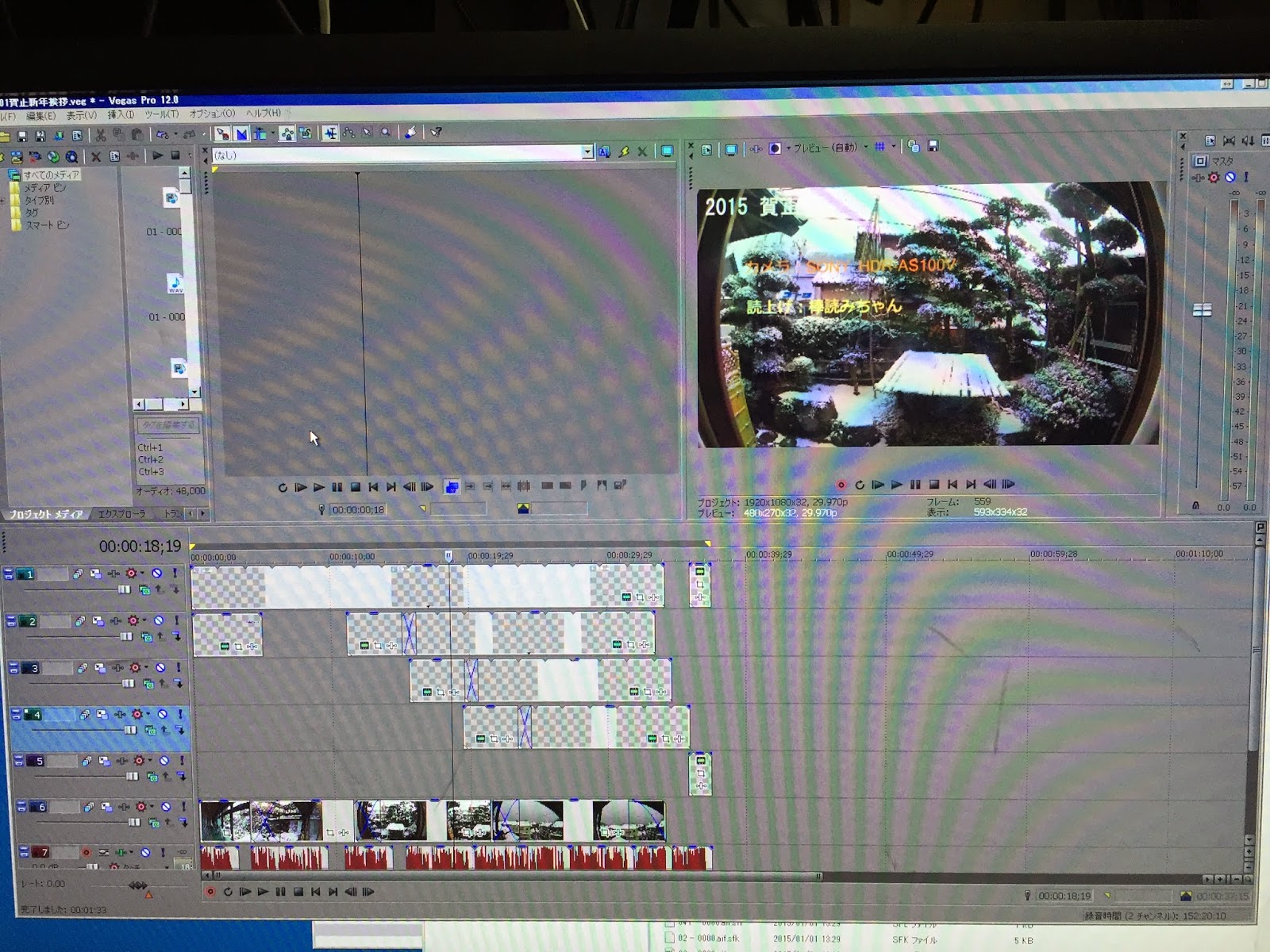
2015賀正新年 【Vegas Pro 12 で動画編集してみた】


 正月テレビがつまらなかったので、去年末に特価に釣られて買ってしまったVegas Pro 12を使って動画編集してみた。
 動画編集をやった事のなかったが、テキスト入力以外はほぼマウス操作のみでここまで出­来るとはね。


 まだまだ知らない効果とかあるし、じっくり使い倒してみるか。

 にしても寒いなー

2014年12月31日水曜日

HDR-AS100Vをヘルメットに自作マウントしたのでテスト。(終わり間際に「はさかり岩」)

 臨場感が欲しくて、カメラをヘルメットに装着してみた。
↑はHDR-AS100V付属のマウント
 (# ゚Д゚) チェンジ!
 コレは、、、見た目がアレで小市民な俺には無理だし気がついたらアイスラッガー見たく飛んで行きかねんorz
 色々考えた末、ヘルメットの口元サイドに発泡スチロールで垂直部分を作ってマジックテープで固定して完成。
  念のためマジックテープで外側をグルリとまわしてサブ固定。
これなら下部の外部マイク端子にアクセスできるし、手が届くので各種操作もしやすいかな? マイクはジャンパーのポケットに突っ込んでおこう。

 年末掃除の気分転換に天気がよかったので辺りをまわって見た。時折ふらつくくらい強烈な西風が吹いていていたが、マイクをジャンパーのポケットに突っ込んでたためか思ってる以上に風切音をカットしてくれてイイ感じみたいなのでデフォこれでいいかも。
 本題の自作マウントもかなり良さげ。ある程度撮影の向きを変えられるのがイイ

 駅前から切浜へ。風の割には波が小さい。西風だからか?
 動画の終わり間際に「淀の洞門」と「はさかり岩」が一瞬見えます。

2014年12月20日土曜日

帰ってきたiPhone6 そしてケース装着


 土昼 クラッシュ⇒auショップにて代用機借りる
 月夜 Apple委託の黒猫が引き取り
 火
 水
 木夜 修理されて到着(修理代金7800円着払い)
 金朝 auショップにて代用機返却

 後日Appleから修理明細が届くので、それをauに発送すれば修理代金バック。

 帰ってきたiPhone6をチェックすると正面パネルは綺麗になってたが、レンズ部分のキズは動作には問題なし?と判断されたのか放置されていた。


 実際、カメラを使っても俺の目では不具合は判らなかったし、まーいいか。

しかし、以前の保護シード&バンカーリングの組み合わせは止めておこうというわけでiPhone6ケースを探して、気に入ったデザインが『LIFEPROOF frē for iPhone6』(記事)だった。少々お高目なのがなんだがな、背に腹は代えられないと言う訳でポチッと。

届いたのがついさっきというわけで、開封

 正面パネルをひっくり返すと手順書があったので、それに従い組込み。

 裏面パネルを押込み。

 最後はシールを外して完了。

 購入サイトと併撮

 ヘッドホン端子はネジで閉じる。使うときも専用ステレオ端子をネジ込んで防水を維持。Lightning端子の蓋は金属棒で劣化しないようになっている。

 正面パネル保護シートは薄くてちょっと頼りない。何か引っかかったら破れてしまうかも。

 持ち味は一回りデカクなったがザラッとした樹脂製で持ちやすい。

 ちょっと運用して気づいたが、「Touch ID」部分は強く押さえたらダメ!
 ここは非常にデリケートな部分らしく、強く押したりこすったりすると指紋読取が正常動作しなくなる。
 ※Touch ID濡れたら間違いなくエラー。 あと識別精度はよくないと思う。
 ※ストラップホール無し。