ラベル パソコン設定 の投稿を表示しています。 すべての投稿を表示

2017年7月9日日曜日

【今更知ってしまった】ショートカットで再生リストを作ってプレイヤーに再生させる方法【Windows10 の再生プレイヤー( Windows Media Player or 映画&テレビ ) 限定かな?】

 先日 FileLinkMaker.batでリンクを作った後に、エクスプローラを立ち上げてリンクフォルダにアクセスするとエクスプローラの左上にこんなのが出現していた。
「再生」タブだ。
 ユーザフォルダのビデオにアクセスすれば見ていたと思うのだが、自分はそこにアクセスしないので今まで見る事がないタブだった。
 ポチっとなと押すと、関連付けられているプレイヤーが自動で立ち上がり、
 「再生」で単一ファイル再生。
 「すべて再生」でフォルダ内の動画ファイル一覧をサーチして再生。
 「プレイリストに追加」はその通り。
 ちなみに他のフォルダを見ると「再生」タブが無かったのでフォルダのプロパティ設定を変更して出してみました。親フォルダに移動してフォルダの「プロパティ」設定で「カスタマイズ」タブの「このフォルダーを次の目的に最適化」を"ビデオ"に変更するとそれまで無かった再生タブが出現します。
 ここまでやって あーもしかしてーと、フォルダを作ってそこにマウス右クリック「ショートカットをここに作成」で動画のショートカットを入れてみた。 そして「全て再生」をポチッと。。。。。( ゚Д゚)ショートカットでリスト追加再生デキチャッタヨ
 ちなみに、リストのシャッフルは出来ませんが、画面上右クリックで「ランダム再生」チェックはあります。
 こーなるとモシカシテと、動画ファイル上で右クリック。再生を「Windows Media Player」から「動画&テレビ」へ
結論から言って出来ちゃいました。今までリスト再生を受け付けなかった「映画&テレビ」のリスト再生が呆気なく成功してしまいました。ただ「映画&テレビ」の操作は極限まで削られてるため、チャプター間の移動とか無いためホント連続して再生するだけなんですけどね。
 このファイルの再生リストをショートカットを利用して手動で作る方法。これって再生プレイヤーにこだわらなければ、FileLinkMaker1.batでやってる事とほぼ一緒なんですよねー。まーそれを自動化で大量で出来るわけだからFileLinkMaker1.batは無駄になってないと思いたい。うん思いたい。

2017年6月19日月曜日

BAT実行時のDOS窓が狭くなったので広くした! ( ˘•ω•˘ )ソレダケー

 先日からコツコツ作ってたBATが粗方出来たのはイイんだけど、設定追加しまくったら実行時に上下左右狭くなってしまった。

 見苦しいんでバッチ実行時のDOSを大きくしてみた。
 左上の■をクリックして「プロパティ」選択。

 メイン画面が2560x1440なので、その1/4くらいのサイズにしてみた。 
少しはマシになったかな?
 背景の「大量に貯まったファイルを手軽にユル~く利用」するBATは近日公開のつもりダガ、、、うん(-。-)y-゜゜゜ブッチャケヤリスギタ

2016年5月29日日曜日

CREATIVE Sound BlasterX G1 の導入

 衝撃のマクロスデルタ第一話に触発され、アニメ視聴環境の見直しを進めてきた。
 ①SVPによる60fps化
 ②madVRによる画質向上
 ③42型4kディスプレイ導入(別にコレが理由で購入した訳では無いと思う)
 ④再生設定の見直し

と、納得と妥協を繰り返しつつヌルヌル再生設定を詰めてきたが、先日「CyberLink PowerDVD 16」でいくつか動画を視聴して気が付いてしまった。

 向上した再生動画品質に音声品質がついていけて無いと気が付いてしまった。

 以前はサウンドブラスターとかのサウンドカードを突っ込んで音声再生につかってた。 その頃、動画を視聴する音声はイコライザーやサラウンドなどのエフェクトがかかった音を聴いたとき性に合わないと感じたため、エフェクトを極力かけないで聴くスタンスでやってきた。 時々プレイヤーや音声デバイスのエフェクターをかけてはみるが、結局エフェクトをかけない音で聴くことがほとんどだった。 そうしてるうちに音は違和感なく鳴るくらいでイイヤーとなり、マザーボードのサウンド出力を使うようになっていった。
 更に先日録画と視聴に使ってるPCは先日Win10にアップデートしたばかりだったので、マザーボードのサイトにいってサウンドドライバーのWin10版ないか見てみたのだがWin8以降は更新されておらず、今の音環境はとりあえず鳴ってるダケーの状態だった。
 が、先日PowerDVD 16の「CyberLink TrueTheater ソリューション」のTrueTheater Surround での再生音声は気に入ってしまったと言うか結構衝撃で、それ以降マザーボードの音声デバイスの再生音が貧弱に感じるようになってしまった。 MPC-HC(SVP+madVR)はあくまでヌルヌル動画のための環境なので、音は単に再生スルダケーこれにTrueTheater Surroundのエフェクトがかけられればもっとイインダガナー。
 
 久々にサウンドデバイス使ってみるか。 と言う事で何がいいかーと検討開始。 拡張スロットに差し込むタイプは×だな。 PT2とかビデオキャプチャカードに太いビデオカードと、、、こんな状態じゃ差し込む余地がないのでUSB型だな。

 価格コム1位はCREATIVE USB Sound Blaster Digital Music Premium HD r2 SB-DM-PHDR2、、、ここまで仰々しいのイランヨナー絶対使わないような端子もあるし、もっとシンプルで最近出たので何か無いか見てみると、「CREATIVE Sound BlasterX G1」ってのが最近出たばかりらしい。 形もシンプル出たばかりだから当然Win10対応だし、コレにしよう。
「WINDOWSパソコンで最大24BIT/96KHZのハイレゾ再生や、7.1バーチャルサラウンドに対応、超軽量&コンパクトサイズのポータブル ゲーミングUSBオーディオ WINDOWS用BLASTERX ACOUSTIC ENGINE PROソフトウェアにより様々なサウンド効果を実現、新たにX-PLUS SIGNATUREも利用可能」
紹介記事 6500円で買えるゲーマー向けUSBサウンドデバイス「Sound BlasterX G1」が4月下旬に発売-4gamer.net

 ついでにヘッドホンもホームセンターで買ったショボい1000円からゼンハイザー オープン型オンイヤーヘッドホン ブラック PX100-II Blackに変更。
 密閉式の購入は装着感を確認しつつ購入したいけど、難しいよな。どちらも密林にて購入。
PX100-IIの音は躍動感あってイイネ。

 さて、Sound BlasterX G1のセットアップか箱の中身は本体だけで、該当ドライバー&アプリはCREATIVEのサイトから落として来るのだが、Sound BlasterX G1対応ドライバー&アプリを探すのが手間だった。
 ドライバーをインストールしてからも最大の特徴である7.1バーチャルサラウンドサウンドを有効にするためのBlasterX Acoustic Engine Proソフトウェアが中々アクティベートされず四苦八苦。しばらくしてようやく使えるようにはなったが何がどうやったらキッチリとアクティベート出来るのかイマイチよくわからんかった。のが不親切ってトコロか。
 後、取説用紙にシリアルナンバーのシールが小さいから間違って取説用紙ごと捨ててしまいそうな恐れがあるから、剥がして本体に貼りなおしておく。

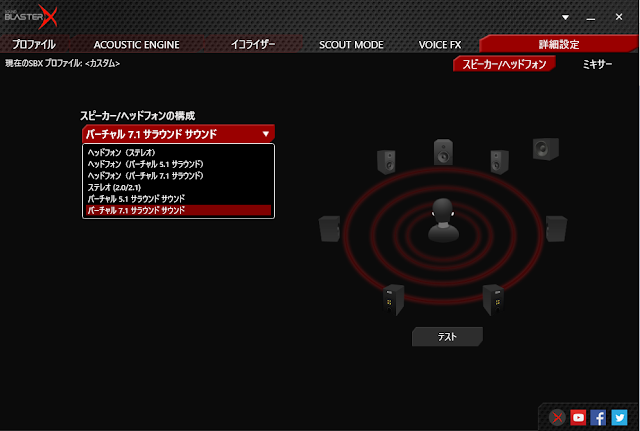
 なんにしても使えるようになったので設定開始。いくつか設定項目があるが今回使用するのはこの三項目。 設定値はオリジナル変更済み。

 ACOUSTIC ENGINE

  ・Surround:音楽、映画、ゲームなどのオーディオイマジネーションレベルを制御する。
  バーチャルサラウンドサウンド機能

 ・Crystalizer:いきいきとしたサウンドのために、音楽と映画を強化する。
  ゲーム(や映画,音楽配信)などで使われる非可逆圧縮されたサウンドファイルに対して,トランジェント(※ピアノやシンバルなど,アタックの鋭い音)を補正し,聞きやすくする機能

 ・Bass:より良いリスニング体験のために、いかなるスピーカー システムのサウンド クオリティと低音を強化する。
  低音を強調し,迫力を増す機能

 ・Smart Volume:急な音量変化を最小限に抑えるために、オーディオ再生の音量を自動的に調節する。
  極端に大きな音や極端に小さな音を補正し,全体として聞きやすい音量に整える機能

 ・Dialog Plus:クリアな会話のために映画のセリフを強化する。
  ゲームや映画のセリフを強調して聞きやすくする機能

 イコライザー

 詳細設定


 いくつかオーディオプロファイルが用意されてるので、それを参考にしつつ気に入った設定をしていくと、↑の感じになりました。
 んで視聴、、、うぉぉぉぉぉおおおおお画と音の品質がマッチしてこいつは楽しいぜっ!!!!
 過去の違和感って、豪華なエフェクトの音にショボい画像がついてけなかった事でも要因だったのかな。 今回は豪華な画像に音がついていけなかったわけだが、それらが解消されて没入感が凄いことになってしまった。
 左右のヘッドホンのみでのバーチャルな7.1chっぽい音って事なのだが、でココまでのサラウンドを得られるってのがSound BlasterX G1、恐ろしい子っ!!

2016年5月6日金曜日

高負荷時のSVP 4kサイズ60fps再生

 先日構築したヌルヌル環境で、購入したフィリップス40型4kモニタで再生した場合、ガダガダでとても見れたものではアリマセンデシタorz 原因は4kにアップスケール再生した場合、レンダラーとして設定しているmadVRの処理負荷が非常に高くなり処理落ちしまくった、、、つまり要求する処理にマシン環境のパワーが追いつかなかったわけです。
 さて、この場合はmadVR設定の見直してマシンの処理能力に納まるようにする必要があるわけですが、、、ついでに先日思いついた疑問の解消もしておきますか。

 先日ふと思いついた疑問とは、マシンパワーが高ければ負荷が高いときでもSVP動くんじゃね?
 Aviutlエンコード処理x2のCPU負荷ほぼ100%状態でも、 6コア12スレッドのCPUとGeForceGTX950のGPUに処理を分散できれば行ける、、、様な気がしたのです。
 やっぱSVPのヌルヌル処理の方がイイってのが元にありました。
 で、結論としては行けました。
 ただしレンダラーがmadVRだと4kサイズの再生はガタガタどころかガックンガックンってなストップモーション状態でした。
 madVRの設定のアップスケーリング設定を”Nearest Neighbor”に変更することでCPU負荷の高い状態でもコマ落ちは少なくなりましたが完全に解消されない。 今のエンコードPCでのスペックでは、高負荷時のSVP 4kサイズ60fpsレンダラーmadVR再生は、快適には出来ないと判断するしかありませんでした。

さてmadVRの使用は少し置いといて、再生プレイヤーであるMPC-HCのメニューを見ると。
 「表示」の「レンダラの設定」に何やら設定項目がありますが、、、レンダラーが”madVR”では無効化状態です。 ここはレンダラーが”EVR(カスタムプレゼンタ)”でないと使えないらしい。
 レンダラーを”madVR”から”EVR(カスタムプレゼンタ)”に変更し、さらに「表示」メニューから「レンダラの設定-リセット-最適なレンダラの設定にリセット」での再生すると、コマ落ちはほぼ無くなりました。

 Aviutlエンコード処理x2 でCPU負荷100%状態でのSVP 4kサイズ60fps再生

 今回はこれまで。madVR設定は今後も調べてくしかないか。

2016年4月29日金曜日

古いアニメこそヌルヌルSVP・FMVやスッキリmadVRで快適視聴を

 仕事が休みは日は家事を済ました後、ユックリと過去録り貯めたアニメを見返してます。 (最新アニメですら録ってエンコ後に視聴。ネット経由アニメ視聴は利用してません)
 昔のアニメとかを見ると、色調や画質や動きのガタツキなどが目に負担をかけるため、あまり長時間観ると妙に気疲れするため最近ご無沙汰してたのですが、先日構築したヌルヌル環境で視聴がかなり楽になったので色々見返しています。
 萌え要素が極力少ないと言うか全くない架空戦記モノとか、、、このシリーズは古くて新しい架空兵器が出まくってるので時々見返してるんだよね。
この作品シリーズなんか、登場人物はオッサンから爺さんの年配ばっかりでモブ以外の女性キャラなんて数えて二桁いるかどうか。OPとかEDやBGMもボーカルなしの伴奏だけだし、、、、は本題とは違うのでおいといて。

 今回は動画レンダラにmadVRの場合とそれ以外の場合の画質の比較です。上のSSを拡大して比較するとmadVRとそれ以外で画質が微妙に違ってるのが判ると思います、、、判るよね?
 主観で言うとmadVRの方が非常に画質がスッキリとし視聴しやすくなってると思います。

 設定方法などはこちらを参考にしてください。
 最強な動画レンダラーmadVR - Gooブログ
 3Dゲームが出来るようなイマドキの性能のパソコンビデオカードなら、それなりの設定でも問題なく動くハズです。

 昔のアニメなど、SVPやFMVで動きを60fps化しmadVRで表示を良くすると、ガタツキや画質をあまり気にすることなく、快適に観ることが出来ると思います。
 まー、元ソースの品質が余りにも悪かったらどーしようもないですけどね。

2016年4月24日日曜日

AMD Radeon Fluid Motion Video のヌルヌル有効化手順 と WMP, SVP, FMV 再生比較

 動画ファイル再生時にAMD Fluid Motion Video(60fps)になるようにします。
 ちなみにディスク再生の60fps化視聴環境作成は、する気はないので見合わせます。 

 手順はこんな感じ

 ①AMDのFluid Motion Videoを搭載したビデオカードやCPUでパソコンを組むか用意する。OSはWin8以降。
 ②AMD.comのサイトより対応するグラフィックドライバーをダウンロード&インストール。
 ③MPC-HCをダウンロードしてインストール。
 ④Bluesky Frame Rate Converterをダウンロードしてインストール
 以上
 ※⑤再生品質にコダワルナラmadVRをダウンロードしてインストール。

 必要ファイルをインストールしたら動画ファイルをMPC-HCで開いたらFluid Motion Videoにより60fps再生が行われる設定をします。 
 基本的には AMD Fluid Motion Videoについて - 忍者ツールズ の手順です。

 再生テスト。
 実際の使用状況を再現するためにAviutl を二つエンコードのCPU負荷ほぼ100%状態。Fluid Motion VideoはSVPと違いハードウェアで行われているからこの状態でもヌルヌルしてくれる。
 ちなみに全画面再生だとドロップはほとんどないのにウィンド再生だとドロップが激増する不思議。 SVPだと逆なんだよね。

 参考としてWMP(24fps)とSVP(60fps)再生
上下同時に動かしたら、WMP,SVP,FMVの動きの比較が出来ると思う。
 SVPの設定が極端すぎるからかもしれないが、SVPが化粧しまくった感じで、Fluid Motion Videoが薄化粧? 少し物足りなさは感じるが悪くはない。品よくまとまってると思う。

 動きの好み的には SVP > FMV >>> WMP なんかなー 

 SVPは補正が強すぎて少し崩れる箇所がある。まぁ設定追い込んでいけばかなり抑えられると思う。逆にFluid Motion Videoはヌルヌル度合いの設定を大きく変更する事は出来ない。 レンダラをmadVRなどにするくらいか。最強な動画レンダラーmadVR - Gooブログ

 結局、どこまで求めるか、どこで割り切るかなんだろーな。でも普通の再生より全然いいから、ビデオカード交換してまで環境つくったかいはあったか。 録画人間の末路管理人のFluid Motion Video 押しがなければ今回の60fps化は無かったといえる。感謝

2014年4月9日水曜日

Windows8.1 update の果てにXPやWIN7的スタートメニューはどーなった?

 何かと話題の今回のアップデート。


 さっそくDell venue 8 proで開始って、、、約1GBか。

 タスクバーのプロパティ⇒「ナビゲーション-スタート画面」のオプションを↓みたいにすれば、
ログイン直後にデスクトップになり、田をクリックすると『スタート画面』ではなく『アプリ』画面になる。

 チャームの「タイル」のここをONにすると、アプリメニューから「管理ツール」アプリを呼び出す事が出来る。

 グループ単位でたたむ事も可能。
これがスタートメニューの復活って言うM社の回答なんかなー。XPやWIN7的なイメージではないよな。
 あくまでWIN8インターフェイスを崩さずにアレンジで、旧来のスタートメニュー的な機能に近づけたって事か。 


 ちなみに端末を一人でしか使わないとか、複数を同じアカウントで使用するって言うなら
  「control userpasswords2」で 「ユーザがこのコンピュータを使うには、ユーザ名とパスワードの入力が必要」チェックを外しておけば、電源投入後にデスクトップまで一気に行けて便利。
 セキュリティ的な問題ってのはあるけどねー。

2014年4月8日火曜日

Dell venue 8 pro のカメラで録画してみたら、、、、Ffmpesync.vbsのネタになった。

 去年末に「Dell venue 8 pro」をゲツして、以降、仕事に趣味にとチマチマと使っている。 
 Xperia Z Ultraが即応性の高いファブレットで、venue 8 proがちょっと腰を落ち着かせて作業するOfficeタブレットとなっている。 アマゾンからvenue用タッチペンも届いて、精密作業がそれなりにやり易くなった。

 先日M社がタブレット用にWindows8を無償化するとの発表があり、もっと価格安くなるんだろーなーと少し複雑な気分。 

【ロイター】マイクロソフト、スマホとタブレット端末メーカーにウィンドウズ無料提供へ

で先日から計画の計画を実行した。

 小春日和の故郷の海辺を自転車に乗ってvenue8のカメラで録画する。 まーソレだけなんだけどね。 ショルダーバッグにvenue8のカメラ部分が頭を出すように差し込んで、首から提げ出発進行!~って あー自転車乗るのなんか久々だなってんで下が録画のひとコマ。


 横倒しやんけええええええええ!!!!

 カメラの方は縦横対応なのにビデオが縦撮影したら再生時横倒しとは、ヤッツケ仕事しすぎだろwwwwwwwww

 正しく対応してくれる録画ソフトとか調べたら出てくるだろうが、今はこの動画どうするかだよな~。ちなみに、録画したファイルをFfmpesyncに読み込ませたらコーナッタ

名前 WIN_20140407_133315.MP4
  サイズ:2603.3MB
長さ(時間):00:17:26
データ速度:‎20655kbps
フレーム高:1080
フレーム率:‎29 フレーム/秒
フレーム幅:1920

うへ、17分動画が2.5GBのMP4ですか。無圧縮キャプチャじゃあるまいに。 別のツールで調べると AVC/H.264 Main と出た。ビットレートの厚化粧盛りすぎだろっwwwww。
 何はともあれ2.5GBってファイルは、小型タブレットで扱うファイルサイズとしてはデカイと思うゾ。 PT某で○BS地上波アニメ一本録画したTSファイルがこれくらいのサイズだからなー。デカスギル。 これだとファイルをUSBメモリ経由でもローカルWi-Fi経由でも取り出すのも一苦労だよな。 実際コピー実行してほっといたらしてたらスリープモード?に移行して画面暗転してコピー失敗してたしorz

 こうなれば助けてFfmpesync!と言うわけで実行してみたら、、、十分の一。 ここまで小さくなったらWi-Fi経由でもUSBメモリでも扱いやすい。
  サイズ:268.87MB
長さ(時間):00:17:26
データ速度:‎1949kbps
フレーム高:720
フレーム率:‎29 フレーム/秒
フレーム幅:1280

 けど、処理時間がねー20分以上かかってしまった。 もっとホントの処理時間は短いハズなんよ。 だけど実行して目を離してたらいつの間にか画面暗転しててあわてて電源入れたら画面ロックかかってて解除したら、とまってた処理が実行再開みたいな感じで。電源設定を常時ONにすればいいんだろうけど、バッテリー設定弄ってまでやるのはねー。

 こうなりゃ、時間指定で切り出す機能作っちまえまえと作った機能が、先日上げた、元動画の開始時間、終了時間で範囲指定する機能だった。 これで変換する時間を指定してやればあっという間に動画を取り出す事が出来るようになった。 

 Ffmぺsync ver.1 「時間指定」の追加

 残るは横倒し問題だけだったが、 -vf オプションの transpose で呆気なく解決。

 Ffmぺsync ver.1 「回転(transpose)」の対応

 いやー ホント Ffmpeg.exe様々です。

2013年12月26日木曜日

【話のネタに】 Dell Venue 8 pro でAviutlエンコード 【環境作成】

 むか~しむかしその昔。初めてAviutlでx264出力したときは環境作成は手探りで動いた時にはクリーンインストール手順なんて全く不明になっていた、、、、が今は

※以下はすべてネット接続の環境でする必要があります。

①【AviUtlのお部屋】aviutl100.zip 取得。 \(^o^)/☆★☆窓の社大賞 2013 大賞、おめでとうございます!☆★☆

②aviutl100.zipを解凍して適当な場所(ex. c:\aviutl100 )に設置。

③【rigayaの日記兼メモ帳  - FC2】Aviutlプラグイン x264guiEx(x264を使用したH264出力) 2.xx のセットアップ版を取得

④x264guiEx_2.03v3,zipを解凍して、中のauo_setup.exeを実行。後は指示(途中aviutlの設置パスを指定)通りに進めると、必要ファイルをダウンロードして環境作成やパラメータの設定をしてくれる。

 これにて完了、、、、楽になったもんだね~

 おまけとして、今回のソースファイル読込用に手持ちのmp4input.aui(MP4読込プラグイン)をAviutlフォルダにコピー。

実行テスト
 フルHD(1920x1080)27分のMP4動画を720p(1280x720)にリサイズし「拡張x264出力(GUI)Exの1Pass高速プロファイルを用いてエンコード、、、予測だと45分かー時間かかるし一旦中断っと。

 同じリサイズ設定で、前説(2m26s)をエンコード 
 結果は4分半。

 エンコ済ファイルを視聴すると画質はヤッパイイ。 まぁ、Dell Venue 8 pro で Aviutl+x264guiExのエンコードが問題なく出来たとしても、自分の日常エンコでは使わないけどね。

 Aviutlで編集作業を頻繁にする人なら、イイカモな。

2013年12月24日火曜日

【 オ マ ケ 】 職場の知り合いからUSBLanアダプタは認識するかのリクエスト

 俺の見て欲しくなったそうで、アメリカにいる娘さんに買わせて帰省時に持ってこさせるそうで、、、、、はともかく普通のUSBホストケーブルに繋いだら、あっさり認識しましたとさ。 まぁ、接続時にネット繋がってないと、繋いだUSBLanアダプタのドライバのインストールがうまくいかない恐れがあるのが懸案か。
 ちなみに今回テストに使用したのは使わなくなったWiiのですた。
あたりまえだけど、無線よりこっちの方が早いね。

【2TBHDD】Dell Venue 8 のマイクロUSBに繋げてみたけど現状は使ってはません【Wi-Fiストレージ】

 デスクトップの運用ならともかく、モバイル端末のケーブル接続なんてのは取り回しの邪魔でしかなく、扱い易さの低下につながります。
 とはいえ、クラウドを利用しないローカルな大容量ストレージは、通信費抑制やファイル利用のし易さなど様々な利点があります。
 なので今はイロイロ試した結果、こんな感じで2TBHDDを内ポケットに入れて携帯しています。

注)SONYバッテリーとAT&T4Gモバイルルータは話題対象外です。

 HDDとバッテリーを繋いでいる機器は
 【ラトックシステム株式会社】Wi-Fi USBリーダー WIFIUSB1-BK
 
 同様の製品は多く出ています。USBの他にSDカードスロットやバッテリーを搭載したものもありますが、SSの製品は動作には給電する必要があり、給電が切れたら停止します。 電源のON/OFFボタンすらない潔い設計です。 バッテリ搭載型の中にはUSBを切断しても内部バッテリーで給電し続けるタイプもあるので確実に電源を切断できる製品を探してコレにしました。

大まかな機能は、実にシンプルで、USBに差し込んだストレージのWi-Fi共有使用と、ブリッジでのインターネット接続しかありません。 非常に小型軽量なのでケーブル接続アクセサリーとして扱っても全く問題ありません。

 使用前する前にパスワードなどの細かな設定をブラウザで本体にアクセスして行っておきます。
 Android端末からの使用はPlayストアの「WiDrawer」で行います。 ファイル参照・ファイル転送・APの切替・ストレージ切断などが行えます。 このソフトは2013/12の時点では、「WiDrawer」指定フォルダ以外にも「SDCard」や「Extend SD」の任意の場所からファイル転送が行えるので(指定のフォルダしかアクセス出来ないのもあった)非常にあり難いです。

 もちろん動画ファイルの視聴はそのまま行えますし、快適です。

 Windowsでアクセスする場合、ストレージのIPアドレスとパスは固定化できるので共有ドライブ化は容易です(外部からの接続はメンドイかも)。 通常のネットワークドライブと同様の使用ができます。 Windowsでアクセスして200MBのファイルコピーは約1分でした。 

 Win8マシンであるVenue8なら同じAPにアクセスしてパブリックフォルダを利用すればイ~じゃね?と最初は思ってイロイロ試したのですが、モバイル端末であるVenue8へ安定的なむアクセスは非常に難しいという考えに至ってこの方法に落ち着きました。

 まぁSSのUSBHDD2TBの中身はほぼエンコ済アニメファイルな訳ですがw

 後の残る課題は、いかにエンコファイルをメンドクサクなく楽に持ち出すか、、、それは別の話と言う事で、今回はココまで。

2013年12月22日日曜日

Dell Venue 8 pro 【条件付き】外付け2TBHDDの認識確認

Dell Venue 8 proに外付けHDDをフツーに接続しても正しく認識しない。
そう、少なくとも認識はしている!
 
【以降はメーカの保証対象外です試す際は自己責任でお願いします】
 
取り出したるは


リーダーをUSB接続して


さらに給電ケーブル接続して給電開始
 
最後に外付けHDDのUSBケーブル接続ッ!
ピンヒャラランッ!で認識成功!

後はフツーに外付けHDDとして使えました。こうなると4TBHDDのUSBドライブとかも期待できそうだな

2013年12月15日日曜日

Dell Venue 8 Proのデスクトップな環境を整えてみた

こんな感じになった。


転ばぬ先の保護フィルム
【Amazon】Dell Venue 8 pro 専用液晶保護フィルム(以下略)

キーボード
【Amazon】ELECOM iPad/iPhone5/4S/4/3GS/iPod touch一部 対応 折りたたみBluetoothキーボード 英字配列 ブラック TK-FBP019EBK

マウス
【Amazon】マイクロソフト ブルートラック ブルートゥース マウス Wedge Touch Mouse 3LR-00008

キー変更ソフト
【窓の杜】ソフトライブラリ:Change Key
 「Control」⇔「Caps Lock」キーの入れ替え
 「Delete」を「BackSpace」キーに変更
 「右Command」を「Pring Screan」キーに変更

取りあえず、こんなもんか~。後は気がついたら随時手を加えるか。
何にしても「かな入力」しやすくなって上々快適だな。

2013年12月11日水曜日

WIN8.1 タッチキーボードでのかな入力について

タッチキーでかな入力してて、なーんか違和感が、、、、、、
あーーー! 一行目が右にズレてたのか。違和感の正体はコレだったのね。

納得したとこで、とりあえず日本語キーボードも繋いでみた。

「ろ」は「半角/全角」に、「-」は「Shift+-」、記号などはバラバラ

英語キー配列だねー予想はしてたけど。

bluetoothキー買う時は注意しないとな。


2013年12月10日火曜日

WIN8.1 かな入力設定アッターーーーッ!!

かな入力できるキー配置が無いorz


サイドメニューの「PC設定」から たどって「入力」ON
 でてきたーーーー!!
 「かな入力」への切替をお忘れなく。
まぁ、キートップに「かな」の刻印は出て来ないんだけどねーwww

導入設定がひと段落ついた米国輸入版Venue 8 Proでブログを更新してみた

大まかにはこんな感じ【タブクル】には感謝感激雨霰です。

1)【タブクル】Venue 8 Pro/Miix2 の日本語化―Windows8.1言語パック追加方法


2)【タブクル】Venue 8 Pro レビュー10―ディスク高速化!BIOS設定方法~CrystalDiskMarkベンチ結果
3)【タブクル】Venue 8 Pro レビュー20―続・BIOSでディスク高速化、BIOS各種画面とCrystalDiskMark結果
 注)Bios A04(2013/12/09)で無くなった?


4)【タブクル】Venue 8 Pro レビュー21―「デバイスの暗号化」オフでディスク高速化を確認、CristalDiskMark結果

5)Dell Update
 注)BiosのUpdateの前に、Windows Update を「インストールを行うかは選択する」に変更しておくと幸せかも。Biosアップ中にWindows Updateの再起動カウントダウンの恐怖を味わいカルピス

6)ヒタスラ「Windows Update」

7)【タブクル】Venue 8 Pro&Miix2 レビュー/米国版Officeをインストール、日本語化は有料!?

8)Paypal支払いでOfficeを日本語化⇒完了!

9)再び「Windows Update」

初期設定は以上で終わりカナー。 あぁ、購入直後はあったのにいつの間にか消えていたマウスカーソルは、
10)【タブクル】無料タッチパッド ソフト『TouchMousePointer』が便利だった話―Windows8.1対応
で復活。設定すればタッチ操作だけでもかなりの操作ができそうだ。

個人的な鉄板設定としては
11)「ウィンドウが画面の端に移動されたとき自動的に整列されないようにします」
12)「システムの詳細設定」でパフォーマンス優先
も外せない。

最後に「PSO2キャラクタークリエイト体験版 ver. 2.0」を入れてフルスクリーンモードで実行!

測定結果は2373かー メインは辛いけどサブとかならイイカモ

画面解像度800×1280のタブPCが四万弱はお高いが、Win8.1+Office2013+タブPCが四万弱なら安いと感じてしまうのはM社に調教された結果ナンダロウカ、、、、、、何にしても、不満点は多々あれどハード&ソフトのバランスの取れたタブレットと感じた。

追記
 ナントカしたい最大の不満点は「スクリーンキー」でかな入力が出来ないこと、、、、、ドースルべ、、、、、


2013年12月6日金曜日

【輸入で】 Dell DETP8 64GB Venue 8 Pro Tablet 【GETダゼ】

 異常気象続きな夏もすぎ、急転直下で秋から冬が迫りつつ師走に突入し、今年も残り少ないカウントダウンを刻みつつある気がつけば「Xperia Z Ultra 3G版」入手してからブログ全く未更新を続けつつメンドクサガッテ四ヶ月皆さんいかがお過ごしでしょうか。久々にブログ更新です。

 少し前からWindows8.1の8inchタブが各サイトで話題になり始めた。当初は、解像度も低いし重たいしドーセならiPad Airとかminiとかいいよなーと、全くノー眼中なだったが、、、、、Office2013が入って安けりゃ三万円台からかー iPadは見た目はいいんだけど、ドーセ買ってもする事はXperia Z Ultraとそー変わらないんだろーな。 それに何かにつけてiTune好きじゃないし、、、Officeあると仕事でも不安なく使えるしなー。 解像度は目を瞑ってちょっとお高いWin8.1+Office2013買ったと思えばいいか。

 と購入を決めた。

 機種は
 軽量Win8タブレット比較ランキング
 など、各社タブレット比較しつつ熟考の末 「 Dell Venue 8 Pro 64G WiFi Office Personal 」に俺決定!
 したのだが、、、、、、、、、、、、えーっと、マトモニ購入しようとしたら来年一月中以降ですか。乗り遅れたなーコリャ。
 でもアメリカだと11月中には既に発売してるんだよな、、、、、注文してもゲッツは一ヶ月以上も触れないなんてナンダカナー。やっぱスグ触りたいよねー、、、、、迷ったときは「助けてーグーグルせんせーい!」

 【タブクル】DELL Venue 8 Pro 購入、開封レビュー(個人輸入品)
んて記事がありました。よしここは今度も輸入だ!

 当初はUS Amazonで購入し中継業者などを介してみようかなと思っていたのだが、今回は 「個人輸入をしてみよう B&H」 で紹介のあったB&Hを利用する事にしてみました。
 理由は支払いに PayPal が使えるから。 海外決済用に住所情報とか米国式で入力しておいたので、支払い終われば登録先にそれを引用してくれるから面倒なくていい。後、クレカ番号を使いたくなかったからってのもあります。
 そして肝心の支払い金額は、、、絶賛円安中でしかも輸入と言う事であまり期待できなかったのですが、それでもAmazon.comの販売価格値下げにすばやく反応してくれたのでAmazon.jpのDell Venue 8 Pro 64G WiFi Office Personalモデルより低く抑える事ができました。

 注文したのは11/30 二日後UPSより配送開始(またはFedex)を使用


 刻一刻と配送状況が変わり、そして仕事から家に帰ったら到着してました。 到着はクロネコヤマトで、税関からここまで着払い800円追加でしたw かなりコンパクトなダンボールでガッチリ包装されていました。

 そして開封。


左から DELL Venue 8 Pro 、Xperia Z Ultra 、AT&T Mobile Hotspot Elevate 4G(モバイルWiFiルータ)

 そして、、、入ったよ、スーツの内ポケットに入ったよ クララッ

  最軽量で12/6発売の「IdeaPad Miix2 8」ではなく「Venue 8 Pro」をチョイスした理由はコレなんですよねー。ダンボールでモデルまで作って確認したから入るとは思っていたけど、意外にスンナリ入ってしまった、、、、これにて入手編は終了。  

後はタブクルの「Venue 8 Pro」記事を追っていくものと思うのでココマデですか。ある程度使ってみた感想とか気が向いたら書いてみます。それではーノシ

2012年8月19日日曜日

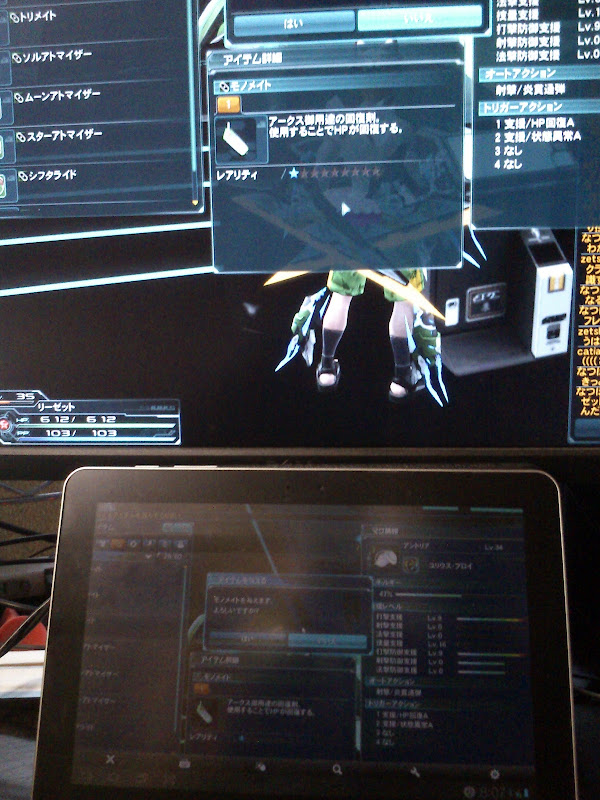
TermViewを利用した携帯端末からのPSO2リモート(遠隔)操作

複雑なことは出来ないから、セイゼイ マグのエサやりにしか利用できないかなー。
操作する側のクライアントソフトはAndroid、iPhone各種あります。
インストールならびに設定の方法は各自ググって挑戦してみてください。

※イマイチ判りづらいけど、 操作は下のAndroidタブレットからしています。これでリアル仕事しながら時間のかかるマグのエサやりOK!!


2012年6月9日土曜日

これはアウト!登録ファイルが変質したBitcasa(まだβ)。 とりあえずサヨウナラ

昨日から突然Bitcasaがフリーズして強制終了するようになった。
最初はあまり気にしなかったが、時間をおいてだが何度も出るようになり少しチェックをする事にした。

キャッシュは60GBと、いつもの通り。そしてBitcasaから幾つかMP4を再生しようとすると、、、


「ファイルの描画に失敗しました」、、、無情なメッセージ
バックアップしたいくつかのファイルを見ると、至るところがそーなっていた。

ローカルにコピーしても変わらず。さて、どの段階でこーなったんだろーか。上げた時期によって現象の発生にバラつきが無いか見てみたが、どの時期にも同様な現象が。

登録に遅いのは許せるがこれはダメだ、、、、、Bitcasa(まだβ)。の使用はとりあえずここまでだな。

2012年6月8日金曜日

BitcasaがUpdateしていた

「Infinite Storage」「Sync」「Backup」「Send」それぞれをクリックすると、
該当するYouTubeのページに飛ぶものだった。
Bitcasaはまだまだバックアップ実行中。 一日一回再起動しないと動きが怪しくなる感じ?