ラベル パソコン環境 の投稿を表示しています。 すべての投稿を表示

2017年7月9日日曜日

【今更知ってしまった】ショートカットで再生リストを作ってプレイヤーに再生させる方法【Windows10 の再生プレイヤー( Windows Media Player or 映画&テレビ ) 限定かな?】

 先日 FileLinkMaker.batでリンクを作った後に、エクスプローラを立ち上げてリンクフォルダにアクセスするとエクスプローラの左上にこんなのが出現していた。
「再生」タブだ。
 ユーザフォルダのビデオにアクセスすれば見ていたと思うのだが、自分はそこにアクセスしないので今まで見る事がないタブだった。
 ポチっとなと押すと、関連付けられているプレイヤーが自動で立ち上がり、
 「再生」で単一ファイル再生。
 「すべて再生」でフォルダ内の動画ファイル一覧をサーチして再生。
 「プレイリストに追加」はその通り。
 ちなみに他のフォルダを見ると「再生」タブが無かったのでフォルダのプロパティ設定を変更して出してみました。親フォルダに移動してフォルダの「プロパティ」設定で「カスタマイズ」タブの「このフォルダーを次の目的に最適化」を"ビデオ"に変更するとそれまで無かった再生タブが出現します。
 ここまでやって あーもしかしてーと、フォルダを作ってそこにマウス右クリック「ショートカットをここに作成」で動画のショートカットを入れてみた。 そして「全て再生」をポチッと。。。。。( ゚Д゚)ショートカットでリスト追加再生デキチャッタヨ
 ちなみに、リストのシャッフルは出来ませんが、画面上右クリックで「ランダム再生」チェックはあります。
 こーなるとモシカシテと、動画ファイル上で右クリック。再生を「Windows Media Player」から「動画&テレビ」へ
結論から言って出来ちゃいました。今までリスト再生を受け付けなかった「映画&テレビ」のリスト再生が呆気なく成功してしまいました。ただ「映画&テレビ」の操作は極限まで削られてるため、チャプター間の移動とか無いためホント連続して再生するだけなんですけどね。
 このファイルの再生リストをショートカットを利用して手動で作る方法。これって再生プレイヤーにこだわらなければ、FileLinkMaker1.batでやってる事とほぼ一緒なんですよねー。まーそれを自動化で大量で出来るわけだからFileLinkMaker1.batは無駄になってないと思いたい。うん思いたい。

2017年6月25日日曜日

今更な話題。黒くて頑固なDOS窓をポップでクールでキュートに( ˘•ω•˘ )

【窓の杜】またひとつDOS世代のレガシーが消えた…… 古いと言われても「コマンド プロンプト」が好きなんだ!
 なんて誰得な記事がありますが、M社がパワーシェル押しでも台所のヤツみたいにパソコン初心者が恐れる黒い画面はしつこく滅びる事は無いでしょう。パソコン黎明期から存在してる環境ですし。
 ただまぁ、数世代の長い時が経ち、使い手が存在しなくなったら表舞台から姿を消してレジェンダリーな環境になっていくのでしょうか、、、

 頑固爺は爺のまま忘れ去られてフェイドアウトして人々の記憶からなくなるのでしょうか? いやポップでクールでキュートにすれば少しは愛着がワクンジャネ? どっちかっていうと頑固時事だから記憶に残るって気もしなくもないポップにしたら逆に没個性とか。まぁいいか。とりあえず黒くてお堅い画面をなんとかしてみよう。しかも気分次第にイロイロできればなおよろしってなんか頭に何かが沸いてるようなネタに( ˘•ω•˘ )
 ではまず、改造元を作るところから
 Windowsメニューにある「コマンドプロンプト」ショートカットをデスクトップかどこかにコピーしてそのプロパティを変更します。

か、「コマンドプロンプト」が既に無いとい方は上の「窓の杜」記事からDOSを有効にしてください。
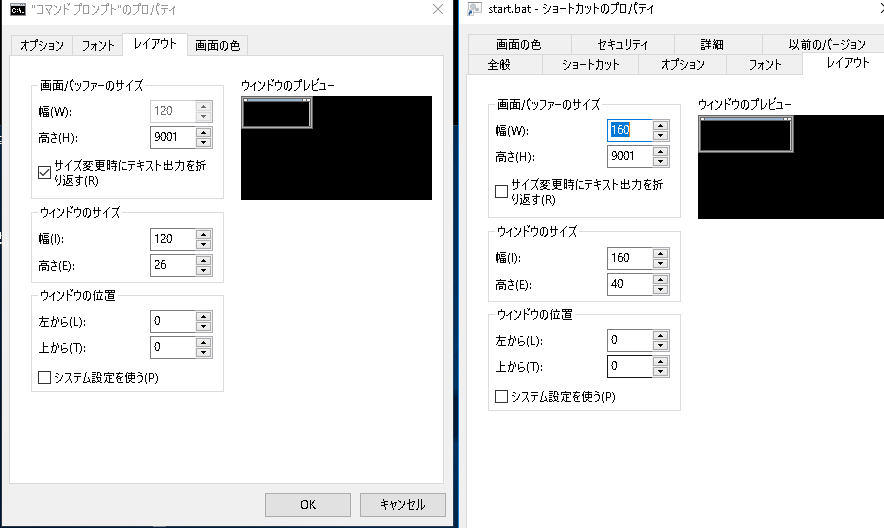
 今回は、この中の「画面の色」「フォント」「レイアウト」を使います。

「画面の色」
 一番見栄えに影響があるでしょう。画面の文字と背景を変えて透過にします。
右上ダイアログの名前が変なのは、キャプチャ窓がbatのショートカットから呼び出したからです。変更の内容は一緒なので今回使いました。

「フォント」
 少し大きく太くして見やすく。最近視力が、、、
「レイアウト」
 これは視聴モニターのサイズとかで変わると思います。バランスよいサイズにします。

 以上「画面の色」「フォント」「レイアウト」の変更でこうなります。

透過してなんかイイと思いませんか? 
 まぁ、たとえばレイアウトで画面いっぱい設定してしまえば、実は全面DOS窓で下のウィンドが何故か触れないデスクトップ画面が出来たりと誰得な環境が出来てしまうので使用上の注意して使ってください。(/・ω・)/デワデワ

2017年6月23日金曜日

右クリックメニューを使わずに「管理者として実行」をする。


 最近「管理者として実行」が必要な時に右クリックでの実行をよく忘れて起動し直すことが多くなったので、ショートカットを使い「管理者として実行(デバイスに変更を加える設定)」を楽に出来るようにしてみた。

 やり方はいたって簡単ではあるが、設定場所がぱっと見解りずらいのであまり知られていないかもしれないと妄想。

 ショートカットを作って、「右クリック-プロパティ」で、「ショートカット」タブの「詳細設定」ボタンを押すと、「管理者として実行」のチェックボックスが出る。
これを設定しておけば、クリック一発「管理者として実行」が行われる。
よく忘れる右クリックよりこっちの方が確実でいいなんかなー

2016年5月5日木曜日

録画PCの掃除そして、フィリップス40型4kモニタ 設置

 まずは掃除。
 録画PCと言う事で五年くらい前かな?組んで以降、ほぼ止まることなく動き続けた結果、、、、明るいところに引きずりだすと、こんな有様だった。 ちなみに電源は一年位前に交換したためココまでひどい状況ではなかった。(それでも掃除せざるをえないレベル)
 ホコリがフィンの間にみっちり詰まって、熱で発火とか粉塵爆発とかしそうなレベルorz
 掃除も吹き飛ばす以外に、ファンを外して歯ブラシみたいなものを突っ込んでホコリを除去する必要があった。
 綺麗になったー!よし次はモニタァァァァああああ録画環境がエラァァァァーPT1,2が認識してねーorz
 この調査に数時間を費やすことに、、、結局PTxを二枚接続してるPCI-E⇒PCI×2変換ボードが壊れてしまったよーで。しょうがないんでマザボのPCIにPT2を直接差して復旧。 PCI-E⇒PCI変換ないとPTx一枚しか運用出来ないから同時録画が発生したときに録り落としする場合あるからな。 PCI-E⇒PCI変換ボード注文しないとなー。今度は別のやつにしてみよう。
 さて、今度こそ本題にかかるか!

 G.W.明けたら仕事がチョー忙しくなりそうなので、自分にご褒美の前渡し、、、つーかドーしても大画面に辛抱効かなくなくなったのが真相。
 どーせなら価格コムで一位の品物注文しちまえー
フィリップス40型4kモニタ BDM4350UC 基本スペック
モニタサイズ42.51 インチモニタタイプワイド
表面処理 パネル種類IPS
解像度(規格) 4K解像度3840x2160
応答速度5ms(GtoG)リフレッシュレート最大60Hz

 注文はいつもの密林ではなく、さすがにこれほどのサイズコンビに受け取りできねーし。自宅発送するなら初期不良交換とかし易そうなじゃく老舗のショップに。

 16時にweb注文確定して東京から北近畿のド田舎に翌9時に届きました、、、感心超えて呆れるレベルのドスパラクロネコの連携でした。ウレシインデスケドネ。製品は頑丈なフィリップス化粧箱そのままで送られてくるので中身丸わかりです。これが恥ずかしい品物なら公開羞恥プレイw
 箱はでかかったけど、重量はさほどじゃなかった。

 交換するモニターとの比較、、、、、なんか笑うしかないよな。

 初期状態の画質はお世辞にもいいとは言えないのですが用途に応じた調整を追い込めば、買って満足のレベルまで追い込んでいけると思います。特に画質調整と60Hz化は必須と言えます。他は、5系統4画面まで表示は出来るのですが操作は非常に手間。リモコン無し。複数パソコンを繋げて表示してる場合一つの画面入力が切れると自動的にアクティブの別画面に切換るので表示画面の再設定が必要と、、、スピーカーは付いてはいますが鳴るだけの代物。4k運用にはパソコンにも相応のパワーが必要なので快適操作には割切りが必要。

 作り甘くね?と多々感じましたが、モニターとパソコンの設定を追込んで40型4k画面として使った場合は圧倒的です。フルHDのウィンドをデスクトップに複数配置しても快適です。ジェスチャーとかで操作したくなります。
 40型で4kを体感できる快楽以外は、全てオマケと感じました。
 でもやっぱモニター信号なくなった時、強制的アクティブモニターに切り換るのダケは何とかしてくださいお願いします。


 画質とか動きのチェックは次回

2016年4月24日日曜日

AMD Radeon Fluid Motion Video のヌルヌル有効化手順 と WMP, SVP, FMV 再生比較

 動画ファイル再生時にAMD Fluid Motion Video(60fps)になるようにします。
 ちなみにディスク再生の60fps化視聴環境作成は、する気はないので見合わせます。 

 手順はこんな感じ

 ①AMDのFluid Motion Videoを搭載したビデオカードやCPUでパソコンを組むか用意する。OSはWin8以降。
 ②AMD.comのサイトより対応するグラフィックドライバーをダウンロード&インストール。
 ③MPC-HCをダウンロードしてインストール。
 ④Bluesky Frame Rate Converterをダウンロードしてインストール
 以上
 ※⑤再生品質にコダワルナラmadVRをダウンロードしてインストール。

 必要ファイルをインストールしたら動画ファイルをMPC-HCで開いたらFluid Motion Videoにより60fps再生が行われる設定をします。 
 基本的には AMD Fluid Motion Videoについて - 忍者ツールズ の手順です。

 再生テスト。
 実際の使用状況を再現するためにAviutl を二つエンコードのCPU負荷ほぼ100%状態。Fluid Motion VideoはSVPと違いハードウェアで行われているからこの状態でもヌルヌルしてくれる。
 ちなみに全画面再生だとドロップはほとんどないのにウィンド再生だとドロップが激増する不思議。 SVPだと逆なんだよね。

 参考としてWMP(24fps)とSVP(60fps)再生
上下同時に動かしたら、WMP,SVP,FMVの動きの比較が出来ると思う。
 SVPの設定が極端すぎるからかもしれないが、SVPが化粧しまくった感じで、Fluid Motion Videoが薄化粧? 少し物足りなさは感じるが悪くはない。品よくまとまってると思う。

 動きの好み的には SVP > FMV >>> WMP なんかなー 

 SVPは補正が強すぎて少し崩れる箇所がある。まぁ設定追い込んでいけばかなり抑えられると思う。逆にFluid Motion Videoはヌルヌル度合いの設定を大きく変更する事は出来ない。 レンダラをmadVRなどにするくらいか。最強な動画レンダラーmadVR - Gooブログ

 結局、どこまで求めるか、どこで割り切るかなんだろーな。でも普通の再生より全然いいから、ビデオカード交換してまで環境つくったかいはあったか。 録画人間の末路管理人のFluid Motion Video 押しがなければ今回の60fps化は無かったといえる。感謝

エンコードPCをヌルヌル化しよう、、、、その前に春が来たのでPCの掃除(Radeon R7 360E導入)

 自室の卓上では、二台のパソコンが動いている。

 ①録画と一般作業用 一昔前のスペックで、録画ドロップを避けるためできるだけ負荷をかけないようにしている。先日のSVP環境はこちらに作成した。
 ②エンコード処理と保管用 マシンパワーはあるのだがAviutl動作中はCPU負荷ほぼ100%。CPUに負荷をかけるSVPとの相性は悪いため、こちらへの導入は見送った。
 が、一度ヌルヌルを体感してしまうと、やはりこちらも、、、、となってしまうわけで、なら以前から体験したいと思っていたハードウェアでヌルヌル化を提供しているAMD Radeonの Fluid Motion Video を使ってみようかと、思い立ったら吉日。価格コムで調べて目に付いたのは、一万円ちょいのRadeon R7 360E (玄人志向 RD-R7-360E-E2GB-JP)。 レビュー見ると3Dがりがりなゲームには向かなさそうだけど、補助電源不要で省電力らしい。
 Fluid Motion Video 試すのにはこれくらいで丁度いいか。アマゾンポチット翌日コンビニ受け取り。

 さて組み込もうかと思ったら、、、、CPUファンと電源とホコリだらけ。 部屋の空気清浄機代わりになってるかなー。暖かくなってきたし、ホコリとばしとくか。 そのまま飛ばすと部屋中ホコリだらけになるので、ケーブル外しまくって取り出して庭に移動。
 ファンの羽の間にはホコリがミッチリ詰まってた。

  ホコリを飛ばしてキレイニなってからRadeon R7 360E組込み。

 棚に戻してケーブルつなぎ直して完了。
 左が今回掃除したエンコード処理と保管用PC。右は録画PC。そーいや録画PCもホコリだらけだよなー。けど掃除する気力ないし次の機会にしよう。いろんなの繋がってるから外すだけでも一苦労なんだよな。 

 ちなみに掃除したエンコードPCにはコレだけのHDDが繋がってます。冬とかはホンノリ部屋を暖めてくれたのだが、夏になれば逆に部屋の温度が、、、、、、グラカードの補助電源なくなったし、10センチくらいのファンを横につけるか。
 10TB欲しいなー 

2014年4月2日水曜日

Nvidiaグラボ動画エンコード専用機能のNVENC 実行テスト


【録画人間の末路】下位扱いのGTでもNVENCがで・き・る
で、Nvidiaのグラフィックボードに搭載されている動画エンコード専用機能のNVENCを利用したAviutlプラグイン公開の紹介があり、Avitulは動画の保管エンコードのメインツールでもあるのでどんなものかつかって見ました。

【rigayaの日記兼メモ帳】NVEncを使ってみた

より、サクっと五分で環境作成。

実行環境はGeForceGTX660Ti Core i7-2600k 3.4GHz win7sp1 8GB

↑元ファイル ステータス。6GBでそのままだとHDDの肥しです。
C:\Video\アクエリオンEVOL (16).m2ts
  サイズ:6417.18MB
長さ(時間):00:30:02
データ速度:‎28000kbps
フレーム高:1080
フレーム率:‎29 フレーム/秒
フレーム幅:1920

以下、1~5までは画質的によく見ないとわからない為、実行結果のみ掲載。
1.Aviutl NVENCプラグイン 画質優先エンコード 約45分
C:\Video\アクエリオンEVOL (16)nv.mp4
  サイズ:938.8MB
長さ(時間):00:24:46
データ速度:‎5168kbps
フレーム高:1080
フレーム率:‎23 フレーム/秒
フレーム幅:1920

※低ビットレートは掲載は見合わせます。

以下、比較で掲載。

2.Aviutl 1Pass 品質25 エンコード 約1時間
C:\Video\アクエリオンEVOL (16)1pass25.mp4
  サイズ:452.77MB
長さ(時間):00:24:46
データ速度:‎2458kbps
フレーム高:1080
フレーム率:‎23 フレーム/秒
フレーム幅:1920

3.Aviutl 2Pass高品質保管用エンコード (別PC実行時間) 1時間半
C:\Video\アクエリオンEVOL (16).mp4
  サイズ:265.5MB
長さ(時間):00:24:46
データ速度:‎1401kbps
フレーム高:1080
フレーム率:‎23 フレーム/秒
フレーム幅:1920

4.ffmpesync+ffmpeg.exe 品質25 処理時間 6分弱
C:\Video\アクエリオンEVOL (16).m2tsHD25.mp4
  サイズ:1421.37MB
長さ(時間):00:30:03
データ速度:‎6476kbps
フレーム高:1080
フレーム率:‎29 フレーム/秒
フレーム幅:1920

参考 1280x720で出力
5.ffmpesync+ffmpeg.exe 品質25 処理時間 6分弱
C:\Video\アクエリオンEVOL (16).m2ts25.mp4
  サイズ:547.06MB
長さ(時間):00:30:03
データ速度:‎2408kbps
フレーム高:720
フレーム率:‎29 フレーム/秒
フレーム幅:1280

6.ffmpesync+ffmpeg.exe 品質34(自動設定既定値) 処理時間 6分弱
C:\Video\アクエリオンEVOL (16).m2ts34.mp4
  サイズ:182MB
長さ(時間):00:30:03
データ速度:‎710kbps
フレーム高:720
フレーム率:‎29 フレーム/秒
フレーム幅:1280
↓は 6.ffmpesync+ffmpeg.exe のスマホ用設定。 さすがに画質自慢なスマホやタブで見るとアラが目立つ。 ただビットレートが低く抑えられてるため、ネットワーク経由でのスマホ視聴とかでもコマ落ちやガタツキが発生する箇所が少ない。


2013年12月24日火曜日

【2TBHDD】Dell Venue 8 のマイクロUSBに繋げてみたけど現状は使ってはません【Wi-Fiストレージ】

 デスクトップの運用ならともかく、モバイル端末のケーブル接続なんてのは取り回しの邪魔でしかなく、扱い易さの低下につながります。
 とはいえ、クラウドを利用しないローカルな大容量ストレージは、通信費抑制やファイル利用のし易さなど様々な利点があります。
 なので今はイロイロ試した結果、こんな感じで2TBHDDを内ポケットに入れて携帯しています。

注)SONYバッテリーとAT&T4Gモバイルルータは話題対象外です。

 HDDとバッテリーを繋いでいる機器は
 【ラトックシステム株式会社】Wi-Fi USBリーダー WIFIUSB1-BK
 
 同様の製品は多く出ています。USBの他にSDカードスロットやバッテリーを搭載したものもありますが、SSの製品は動作には給電する必要があり、給電が切れたら停止します。 電源のON/OFFボタンすらない潔い設計です。 バッテリ搭載型の中にはUSBを切断しても内部バッテリーで給電し続けるタイプもあるので確実に電源を切断できる製品を探してコレにしました。

大まかな機能は、実にシンプルで、USBに差し込んだストレージのWi-Fi共有使用と、ブリッジでのインターネット接続しかありません。 非常に小型軽量なのでケーブル接続アクセサリーとして扱っても全く問題ありません。

 使用前する前にパスワードなどの細かな設定をブラウザで本体にアクセスして行っておきます。
 Android端末からの使用はPlayストアの「WiDrawer」で行います。 ファイル参照・ファイル転送・APの切替・ストレージ切断などが行えます。 このソフトは2013/12の時点では、「WiDrawer」指定フォルダ以外にも「SDCard」や「Extend SD」の任意の場所からファイル転送が行えるので(指定のフォルダしかアクセス出来ないのもあった)非常にあり難いです。

 もちろん動画ファイルの視聴はそのまま行えますし、快適です。

 Windowsでアクセスする場合、ストレージのIPアドレスとパスは固定化できるので共有ドライブ化は容易です(外部からの接続はメンドイかも)。 通常のネットワークドライブと同様の使用ができます。 Windowsでアクセスして200MBのファイルコピーは約1分でした。 

 Win8マシンであるVenue8なら同じAPにアクセスしてパブリックフォルダを利用すればイ~じゃね?と最初は思ってイロイロ試したのですが、モバイル端末であるVenue8へ安定的なむアクセスは非常に難しいという考えに至ってこの方法に落ち着きました。

 まぁSSのUSBHDD2TBの中身はほぼエンコ済アニメファイルな訳ですがw

 後の残る課題は、いかにエンコファイルをメンドクサクなく楽に持ち出すか、、、それは別の話と言う事で、今回はココまで。

2013年12月23日月曜日

Dell Venue 8 pro でGPT(2TB超)ドライブは認識するか?

3TBドライブを、2TB超対応のUSB外付けHDDケースにぶち込んでみました。
3TBドライブは自作に組み込んで使用中のドライブです。
まずは、前回2TBを認識した給電型USBホストケーブルで接続してのテスト。
あっさり認識。
さて、次は「必要電力は本体の給電で全て賄われている」と仮定して、給電ナシのUSBホストケーブルで認識するか。
あっさり認識。

つまり、Dell Venue 8 pro のマイクロUSB端子は、つなぐ機器の必要電力さえ確保できりゃ、デスクトップと全く一緒の挙動するって事なのかな~?


2013年12月22日日曜日

Dell Venue 8 pro 【条件付き】外付け2TBHDDの認識確認

Dell Venue 8 proに外付けHDDをフツーに接続しても正しく認識しない。
そう、少なくとも認識はしている!
 
【以降はメーカの保証対象外です試す際は自己責任でお願いします】
 
取り出したるは


リーダーをUSB接続して


さらに給電ケーブル接続して給電開始
 
最後に外付けHDDのUSBケーブル接続ッ!
ピンヒャラランッ!で認識成功!

後はフツーに外付けHDDとして使えました。こうなると4TBHDDのUSBドライブとかも期待できそうだな

2013年12月19日木曜日

米国版Dell Venue 8 でも手軽に「かなタッチ入力」したかったのでタッチキーのラベルを変えてみた

 米国版Dell Venue 8 でも言語設定により日本語環境を構築する事が出来る。が、タッチでかな入力しようとすると、入力がローマ字入力前提なため、標準とは微妙に異なるキー配置でかなラベルなしの手探り入力をする事となる。

「ハードウェアキーボードに準拠したキー配置」ってんなら一行目のズレを直してください( ゚Д゚)

 日本での発売ではローカライズしてくるだろうが、早まって購入した俺は蚊帳の外。 まぁ、キー最上段のズレが直ってたら悔しくなるかもしれないが、その他は特にな、、、、、とにかくスムーズな入力のためにも何かいい手はないかググってらこんな記事が。

 【Neutral Scent】[Windows8]Windows 8でかな入力用のタッチキーボードを作ってみた

 Microsoft Keyboard Layout Creator(MSKLC)ってのでタッチの改造できるのか。さっそく記事を参考にしつつ、環境を作成してドコまで出来るのかイロイロしてみた
 IMEを経由しなければ独自配置入力できるけどIME変換は出来ないと。後、[Ctrl] [Alt] [Shit]各キーを組み合わせた設定も行えるようにはなっていたが、ビルド時にエラーで使用は不可能。やりようはあるかもしれんが、今回はラベルの変更のみと言うことで無視。
 IME経由だと入力文字は変えられず、ラベルのみの変更可能。、、、('Д')十分だっ

 通常時、[Shit]押し時、それぞれのキーラベルをチマチマと設定
仕上げに「Build Dll and Setup Package」で配布状態準備完了。

インストール前の入力パネル選択 
インストール後の入力パネル選択。IME経由での入力をしたいなら【J】を選択する。


差し替わった「ハードウェアキーボードに準拠したキー配置」

以上で完了。長文入力とかは辛いがチョットした入力で迷わずかな入力出来るようになったのはあり難い。


2013年12月15日日曜日

Dell Venue 8 Proのデスクトップな環境を整えてみた

こんな感じになった。


転ばぬ先の保護フィルム
【Amazon】Dell Venue 8 pro 専用液晶保護フィルム(以下略)

キーボード
【Amazon】ELECOM iPad/iPhone5/4S/4/3GS/iPod touch一部 対応 折りたたみBluetoothキーボード 英字配列 ブラック TK-FBP019EBK

マウス
【Amazon】マイクロソフト ブルートラック ブルートゥース マウス Wedge Touch Mouse 3LR-00008

キー変更ソフト
【窓の杜】ソフトライブラリ:Change Key
 「Control」⇔「Caps Lock」キーの入れ替え
 「Delete」を「BackSpace」キーに変更
 「右Command」を「Pring Screan」キーに変更

取りあえず、こんなもんか~。後は気がついたら随時手を加えるか。
何にしても「かな入力」しやすくなって上々快適だな。

2012年12月5日水曜日

驚愕の事実発覚! Optimus G にUSBホスト機能は無かったぁぁぁぁぁぁ Orz そしてNEWガジェット!

 つまり、Optimus GにUSBメモリを接続しても、中のファイルを操作する事はできない。 ファイルを送り込もうと思ったら、wi-fi 経由によるコピー、またはパソコンからUSB経由で送り込むしかないわけだ。
 Optimus Gに突っ込んだドコモFOMA-SIM回線はFOMA通話契約だけでデータ通信は使えない。 もっともサギみたいなダブル定額の現状では契約する気にもならんが、、、エリア狭くてもUQWimaxバンザイ。
 話がそれた。

 これは俺的には不便なんだよね。スマホでファイルDLして中のファイルを出先パソコンコピーするとか、、、パソコンにUSBで直接スマホ繋ぐのは抵抗あるわけだ。セキュリティ的な事もあるしねー。

 んで思いついたのが、wi-fiアクセスポイント機能とSDカードやUSBメモリとかを共用ドライブとして使える、出来たらバッテリー駆動でコンパクト。そんな我がまま満載の都合のいい製品ナイカナー、、、、、、教えてグルグル先生!

 アリマシタ


SDやUSBメモリが読めるモバイルWiFiサーバ&ルータ MeoBank SD、iOS / Android 対応- Engadget Japanese


 11月末に出たばかりの製品みたい。販売は、、、密林のみ。とりあえずポチットして購入。 現在絶賛使用中です。

 詳細はまた後で!

2012年9月29日土曜日

ステレオ4チャンネルミキシングな格安パソコンオーディオ環境作成記


自分は三台のパソコン環境を常時使っている。
 1.録画用
 2.エンコード用
 3.動画視聴、遊び用
 モニタは三台あるが、スピーカー付のモニタは1,2,で、3のモニタはスピーカーが無いためヘッドホンでをつかっていたが、三台とも音質は最悪といっていい状況だった。
 理由は、通常のアンプについてるセレクターは、名前の通り選択であり、一台選ぶと他の信号はカットしてしまう。 ゲームしながら録画確認しつつエンコファイルの仕込みと確認、、、を平行にするには、どうしても音を三台とも出したかった。
 しかし、音は悪くてもとりあえず使えていたのだが、、、、3のヘッドホンのコードを足にひっかけ引っ張って断線させてしまった、、、。
 ヘッドホンはオーディオテクニカの980円の安物だから買ってお終いなのだが、同じことをしてしまったらまた買わないといけない。

 モニタのスピーカーの音質にウンザリしてたせいか、真面目に商品検索そしたら、こんなの見つけてしまった。


REXER MX-6 マイクロミキサー


 モノラル6チャンネルまたはステレオ3チャンネルを1チャンネルにまとめるだけの機能しかもっていない入力レベル調整はあるが必要最小限のシンプルミキサー。 価格も密林で¥ 6,280とそれなり価格。ポチッた翌日に到着。

 スピーカーはどうしようかと、価格やコネコを調べるとこんな商品がなんか話題に。

Simply Monitor R1000TCN 


 形は昔ながらのスピーカーだがアンプ内臓で、ステレオ2チャンネルを入力してミキシング出力。つまり、1チャンネルパソコン用に。もう1チャンネルは、スマホとか別の音声デバイス用な感じなんかー。 つまりこれを使えば同時四チャンネルのステレオ音声ミキシング出力ができてまうという、なんという事ですかっ。
 ただし販売はドスパラ限定販売。価格も¥3,180とお手ごろで上手くいかなくってもネタで笑えるレベルかなーと。 先ほどミキサーと合わせてら一万円以内(送料別)と、上手くいけば中々のコスパ。

 商品をドスパラに注文して翌日に到着。 とりあえず繋げてみて上手くいったのだが、ケーブルがスパゲティのようになってたのを整理できたのが先ほど。
 できたセッティングはこんな感じ。 これ右側ね。

 これで最大ステレオ四チャンネルがセレクト(選択)ではなくミキサー(混合)出力できるようになった。しかも音質は同じアンプとスピーカーを通過するので同質! 
 んで、音質は、まー値段相応と言う事で、ご容赦を。 
 音質向上は来月かなー。 その時には今回出番が無かったMX-6の下にある2500円の超シンプルステレオアンプについて述べる機会があるかもしれない。


 引いて写すとこんな感じ。 スピーカーからは、パソコン3台+スマホの音声が、小さい音量ではあるが実に聞き取り易い音質で流れている。


2012年9月11日火曜日

遊びPCのグラフィックカードをGT640からGTX660Tiに交換してみた、、、ら?!

 昨日Galaxy GF PGTX660TI-OC/3GD5を注文して今日帰宅したら届いていた。 日本のインターネット通販ってスバラシイ。おかげで地方にいても問題ない自作PC快適生活。
 何段階かあるGTX600シリーズ中で、今回購入したGTX660と同じような価格帯にGTX670が多少重なっている。 基本スペックはGTX670が少し上回っているにもかかわらず、なぜGTX660でも最安値(\27k)って訳でもないこのカードを選んだ決定的ナ理由は、、、スペックの「GDDR5 3072MB」がキョーレツに俺のハートに火をつけたわけだw。

手前のGT640から、奥のGTX660Ti に換装

んで、PSO2 キャラクタークリエイトの動作検証を走らせて見たら、、、、、、
まずはLv3(標準画質)

んでLv5(高画質)

GT640と比べて数値の桁がなにかチガッテルキガスルガ、、、、実際そーなんだろーなコレ
この結果からお手軽に速度上げたいなら、価格コムで一番安いGTX660(\27k)を購入するのが一番安上がり?かもな気がするが、とりあえず寝よう。ウン


2012年6月13日水曜日

2012/6/12エンコード処理済みリストは、、、エンコPC リニューアルのため久々の零件

特価14K円の240GBを生かすために、PC三台のSSD構成が大きく変えるハメニ。

①録画PC PT2 他キャプチャカード接続録画専門 安定第一
  SSD140GB => SSD240GB 

②遊戯PC 他エンコ済み4TBドライブ と エンコ待ち3TBドライブ。Pogoplugなど運用。ゲームもこれ
  SSD128GB => SSD64GB & SSD140  

③変換PC エンコード特化。カリカリチューン
  SSD64GB  & SSD128GB => RAID0(128GB + 128GB)

さて RAID0で作ったSSD合体ドライブ250GB安定して動いてくんねーかな

2012年6月11日月曜日

SSD240GB(14K円)は波乱のプロローグ。 現在藪の中を迷走中。その先にあるのは絶望かそれとも希望か、、、

土曜日にSSD240GB(14K円)が来てそれにWin8RPを入れてエンコード環境まで整えたら再起動しまくって使い物にならず、しょうがないんで今までのWin8CPに処理SSDとして利用しようとしたらそれも再起動しまくり、しょうがないんで録画用に変更して安定。 そして元録画用SSD140GBをWin8CPにくっつけたらこれまた再起動しまくり、、、、現在別の環境にするべくDisk-Clone中。 んでよくよく考えると元の処理SSDに戻せばイージャナイカとふと思いはしたのだが、、、、それはなんか負けた気がするorz

2012年6月9日土曜日

これはアウト!登録ファイルが変質したBitcasa(まだβ)。 とりあえずサヨウナラ

昨日から突然Bitcasaがフリーズして強制終了するようになった。
最初はあまり気にしなかったが、時間をおいてだが何度も出るようになり少しチェックをする事にした。

キャッシュは60GBと、いつもの通り。そしてBitcasaから幾つかMP4を再生しようとすると、、、


「ファイルの描画に失敗しました」、、、無情なメッセージ
バックアップしたいくつかのファイルを見ると、至るところがそーなっていた。

ローカルにコピーしても変わらず。さて、どの段階でこーなったんだろーか。上げた時期によって現象の発生にバラつきが無いか見てみたが、どの時期にも同様な現象が。

登録に遅いのは許せるがこれはダメだ、、、、、Bitcasa(まだβ)。の使用はとりあえずここまでだな。

2012年5月31日木曜日

PC版 Pogoplugの調子がイマイチに (その後)

昨日まで「Pogoplugアカウントからアクセス可能なフォルダ」に15くらい追加してたんだが、今朝突然まったくアクセス出来ないようになってしまっていた。
 帰宅後にPogoplugPCをバージョンアップして同じようにフォルダを追加したのだが、、、そのままだとごく一部しかPogoplugアクセスできず、大半がアクセス不可能という結果に。
 追加5個目くらいまでは、サーバ側は認識するんだがな~、、、と言うわけで登録するフォルダのグループ分けをしなおして登録フォルダを少なく絞ってみた、、、結果は全部表示されるようになったが、しばらく様子見だな。


PC版 Pogoplugの調子がイマイチに

今朝から5/31朝から Pogoplugの自宅PCに接続が出来なくなった。朝は時間なかったので、原因を調べることができなかった。  仕事場から Pogoplugのサイトを見てみると「オフライン」つまりサービスが繋がってないとのステータス。 TeamViewerでPogoplug鯖を覗いてみると、Pogoplugは起動していた。こりゃ如何に?
 帰宅して後は寝るだとなり、漸くガッツリチェックしてみると、アップデートの案内が、、、とりあえずアップデートして幾つかフォルダを追加してみる、、、お~ やっと「オンライン」に。
 いつものフォルダ全部追加してみたが、、、、んー一部のフォルダしか表示されてねーなー。 なんか仕様かわったんか? しゃーない。面倒だがフォルダ構成イジッてみるか。